Configurer les options d’impression de transaction
Par défaut, le terminal imprime 2 reçus pour toutes les transactions de carte-cadeau, l’exemplaire du marchand en premier. Vous pouvez modifier ce paramètre selon les besoins de votre commerce. Les options d’impression de transaction sont les suivantes :
- Activation ou désactivation de l’impression des reçus;
- Activation ou désactivation de l’impression de la copie marchande;
- Profondeur de couleur du reçu.

IMPORTANT: Il est fortement recommandé de ne pas désactiver l’impression des reçus de transaction, car les clients en ont besoin pour connaître le solde de leur carte-cadeau pour annuler un rachat.
Pour régler les options d’impression de terminal :
- Tapez sur l’icône d'action sur l’écran principal;

- Tapez sur l’icône de paramètres;

- Entrez le mot de passe marchand et tapez sur OK.

NOTE: Si vous n'avez pas défini de mot de passe marchand, vous n'êtes pas demandé de saisir le mot de passe marchand ; la page des paramètres de l'application s'affiche. Si vous avez défini un mot de passe administrateur, vous devrez le saisir avant de pouvoir accéder aux paramètres de l'application.
- Dans la section Général, tapez sur Options d’impression;

- Dans la section Copies, basculez Activer l’impression des coupons à la position activé (droite) pour activer l’impression des reçus ou désactivé (gauche) pour la désactiver;
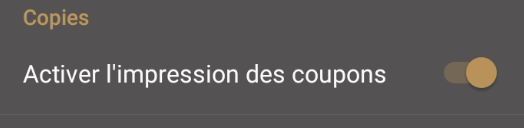
-
Basculez Copie marchand à la position activé (droite) pour activer l’impression de la copie marchand des reçus. Si vous basculez à la position désactivé (gauche) la copie marchand ne sera pas imprimée;

NOTE: Si vous déasctivez la fonction Activer l'impression des coupons (étape 5), la copie marchand n'imprimera pas même si vous avez activé Copie marchand.
-
Tapez sur Choisir le niveau de profondeur pour déterminer la densité de couleur des reçus. La densité de couleur et la vitesse d’impression associée ont un effet sur la durée de vie de la batterie du terminal. Les options possibles sont :
- Pâle : Impression claire; l’impression est plus rapide et utilise moins de batterie;
- Normal : Paramètre par défaut; impression, vitesse et utilisation de la batterie moyennes;
- Foncé : Impression sombre; l’impression est plus lente et utilise plus de batterie;


NOTE: Si vous désactivez la fonction Activer l'impression des coupons (étape 5), l'option Choisir le niveau de profondeur est caché et ne peut être modifié.
-
Tapez sur l’icône de sortie pour retourner à l’écran principal.

