Annuler le montant complet d’un précédent rachat
Les cartes-cadeaux ne permettent pas les remboursements de la même façon que les cartes de crédit ou de débit. Lorsqu’un client souhaite retourner un produit acheté à l’aide d’une carte-cadeau, il faut annuler la transaction pour que le montant soit crédité à la carte. L’annulation complète du montant s'effectue en deux étapes :
-
La transaction est annulée dans le système de PDV;
-
Le montant total du rachat est annulé et est reversé au solde de la carte.

IMPORTANT: Le client doit présenter le relevé de la transaction originale, car il comporte le numéro de confirmation de transaction requis pour annuler le rachat précédent. Les numéros de confirmation de transaction ont un maximum de 12 chiffres.
To reverse the complete amount of a previous redemption:
- Tapez sur l’icône d'action sur l’écran principal;

- Tapez sur l’icône de transactions;

- Tapez sur ANNULATION COMPLÈTE;
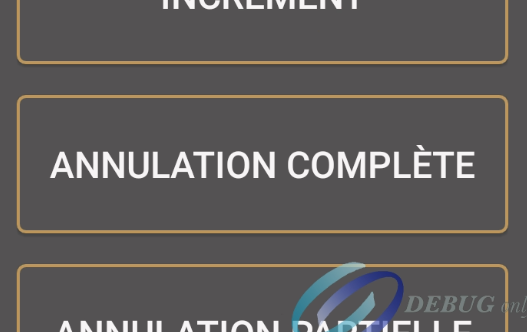
- Tapez sur ANNULATION COMPLÈTE;


NOTE: Si vous avez configuré une protection par mot de passe pour les transactions, il se peut que vous deviez saisir le mot de passe administrateur ou marchand pour continuer ; au besoin, saisissez le mot de passe demandé et touchez OK;
- Au moyen du clavier numérique, entrez le numéro de confirmation de transaction qui apparaît sur le reçu original, puis tapez sur OK;
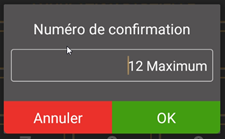
- Glissez la carte-cadeau du client.
Vous pouvez également taper sur SAISIE MANUELLE CARTE CADEAU, saisir le mot de passe administrateur, entrer le numéro de la carte et appuyer sur OK;

NOTE: Si vous avez activé la protection par mot de passe pour la saisie manuelle des cartes, vous devrez saisir le mot de passe marchand pour continuer ; au besoin, saisissez le mot de passe marchand et touchez OK.
- Le serveur annule le rachat précédent et reverse le montant sur le solde de la carte; le terminal imprime un reçu de transaction indiquant le nouveau solde. Détachez le relevé de transaction et remettez-le au client avec sa carte. Tapez sur OK, pour imprimer un second reçu, ou sur Annuler.
