Modifier le mot de passe d'un opérateur
Lorsque vous créez un opérateur, vous lui attribuez un mot de passe unique. Il est possible de modifier rapidement le mot de passe si l'opérateur oublie son mot de passe ou si vous suivez un programme régulier visant à assurer l'hygiène de la sécurité informatique.

NOTE : Si vous utilisez plus qu'un terminal, vous devrez modifier le même mot de passe opérateur sur tous les terminaux.
Pour modifier le mot de passe d'un opérateur de terminal :
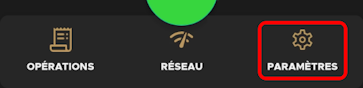
- Sur l'écran principal, touchez Paramètres.
- Saisissez le mot de passe Marchand et touchez OK.
- Défilez l'écran jusqu'à la section Configuration de l'application.
- Touchez Options de l'application.
- Défilez l'écran jusqu'à la section Opérateur.
- Touchez Gestion des employés. L'écran Gestion des opérateurs s'affiche avec la liste des opérateurs existants.
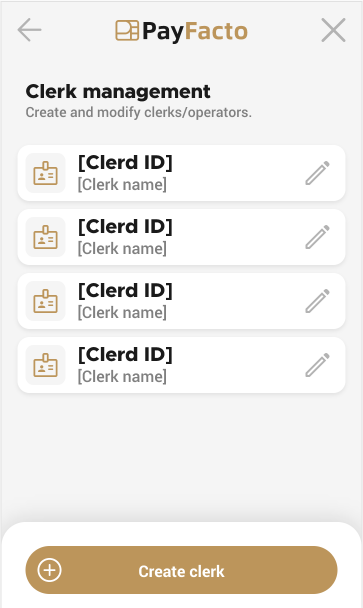
- Repérez l'opérateur dont vous souhaitez modifier le mot de passe et cliquez sur l'icône Modifier.

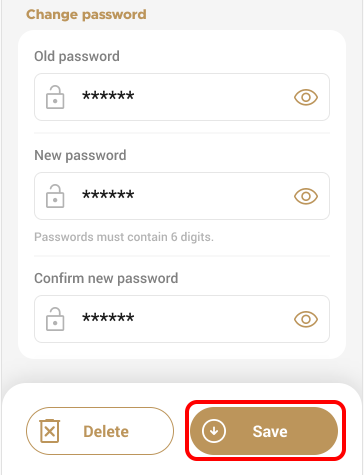
- Sur la page de configuration de l'opérateur, défilez l'écran jusqu'à la section Changer le mot de passe et saisissez le mot de passe actuel de l'opérateur dans le champ Ancien mot de passe.
- Inscrivez un nouveau mot de passe numérique à 6 chiffres pour l'opérateur dans le champ Nouveau mot de passe.
N'oubliez pas les exigences relatives au mot de passe lorsque vous définissez le nouveau mot de passe de l'opérateur. - Saisissez à nouveau le nouveau mot de passe dans le champ Confirmer le nouveau mot de passe.
- Appuyez sur la touche Enregistrer le nouveau mot de passe est enregistré et l'écran Gestion des opérateurs s'affiche.
- Si vous avez plus d'un terminal, répétez les étapes 1 à 11 pour chaque terminal additionnel.
