Changer le mot de passe administrateur
Avant d'utiliser le terminal, vous avez eu l'occasion d'attribuer un mot de passe Administrateur lors de la configuration initiale. Le mot de passe Administrateur permet d'accéder à des fonctions avancées du terminal et peut également permettre la protection des opérations par un mot de passe. Vous pouvez modifier le mot de passe de l'administrateur chaque fois que vous le jugez nécessaire.

NOTE: Si vous n'avez pas attribué de mot de passe Administrateur lors de la configuration initiale, ou si votre compte marchand a été configuré sans mot de passe, vous devez attribuer un mot de passe avant de pouvoir le modifier. Veuillez vous référer à la procédure Saisir mots de passe Admin ou Marchand pour savoir comment attribuer un mot de passe administrateur ou marchand.
Pour changer le mot de passe administrateur :
- Tapez sur l’icône d'action sur l’écran principal;

- Tapez sur l’icône de paramètres;

- Entrez le mot de passe marchand et tapez sur OK.
NOTE: Si vous n'avez pas défini de mot de passe marchand, vous n'êtes pas demandé de saisir le mot de passe marchand ; la page des paramètres de l'application s'affiche. Si vous avez défini un mot de passe administrateur, vous devrez le saisir avant de pouvoir accéder aux paramètres de l'application.
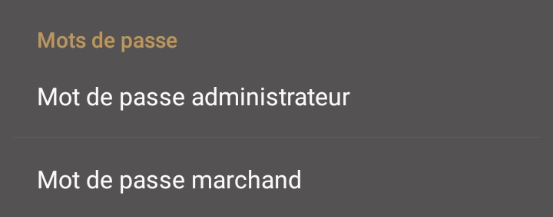
- Défilez jusqu'à la section Mots de passe et touchez Gestion des mots de passe.

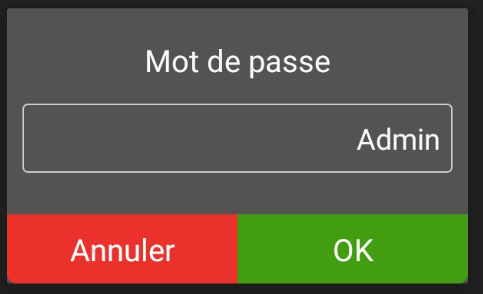
- Saisissez le mot de passe Admin et touchez OK.
NOTE: Si vous n'avez pas préalablement défini de mot de passe administrateur, vous n'êtes pas invité à saisir le mot de passe administrateur ; l'écran Mots de passe s'affiche.
- Touchez Mot de passe administrator.
- Entrez le mot de passe administrateur actuel et tapez sur OK;
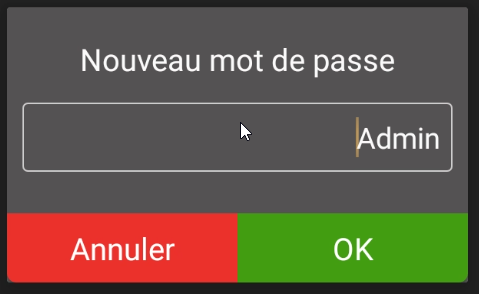
- Entrez le nouveau mot de passe à 6 caractères dans le champ Nouveau mot de passe et tapez sur OK;
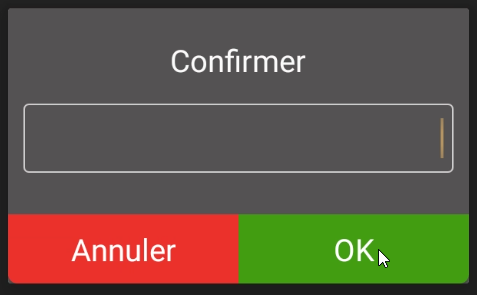
- Entrez de nouveau le nouveau mot de passe dans le champ Confirmer et tapez sur OK.
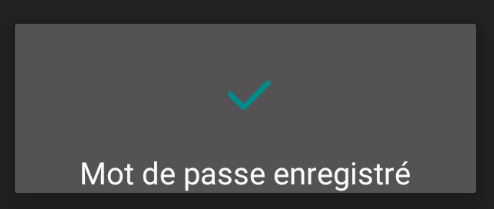
- Si les deux mots de passe correspondent, le message Mot de passe enregistré s’affiche et le terminal revient à la page des paramètres.
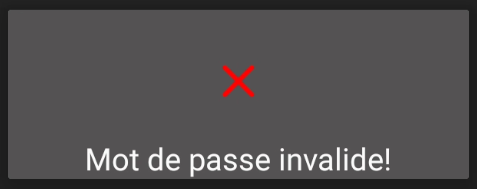
Si les deux mots de passe ne correspondent pas, le message Mot de passe invalide s’affiche le terminal revient à la page des paramètres;
- Tapez sur l’icône de sortie pour retourner à l’écran principal.


IMPORTANT: N’oubliez pas votre nouveau mot de passe administrateur; le seul moyen de le réinitialiser sera de communiquer avec le soutien technique.
