Saisir mots de passe Admin ou Marchand
Avant d'utiliser le terminal, vous avez eu la possibilité d'attribuer un mot de passe Administrateur lors de la configuration initiale (si vous êtes un nouveau marchand utilisant la version 1.06.09, vous avez également eu la possibilité d'attribuer un mot de passe Marchand). Si vous n'avez pas défini de mot de passe Administrateur ou Marchand lors de la configuration initiale, ou si votre compte marchand a été configuré sans mot de passe, vous pouvez ajouter un niveau de sécurité à l'application en définissant un mot de passe Administrateur et/ou Marchand.

IMPORTANT! Si vous désirez configurer un mot de passe Marchand, il faut également attribuer un mot de passe Administrateur. Le mot de passe marchand ne peut exister sans le mot de passe administrateur. Veuillez consulter la rubrique Comprendre les mots de passe pour plus d'informations.
Définir un mot de passe administrateur
Pour définir un mot de passe administrateur :
- Tapez sur l’icône d'action sur l’écran principal;

- Tapez sur l’icône de paramètres;

- Entrez le mot de passe marchand et tapez sur OK.

NOTE: Si vous n'avez pas défini de mot de passe marchand, vous n'êtes pas demandé de saisir le mot de passe marchand ; la page des paramètres de l'application s'affiche. Si vous avez défini un mot de passe administrateur, vous devrez le saisir avant de pouvoir accéder aux paramètres de l'application.
- Défilez jusqu'à la section Mots de passe et touchez Gestion des mots de passe.

- Saisissez le mot de passe Admin et touchez OK.
NOTE: Si vous n'avez pas configuré de mot de passe administrateur, vous ne serez pas invité à saisir le mot de passe administrateur ; l'écran Mots de passe s'affiche.
- Touchez Mot de passe administrateur.
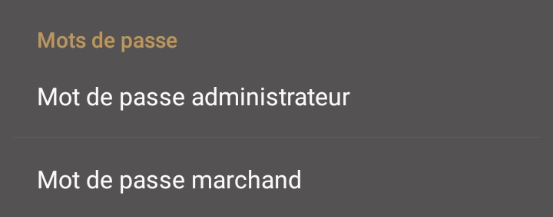
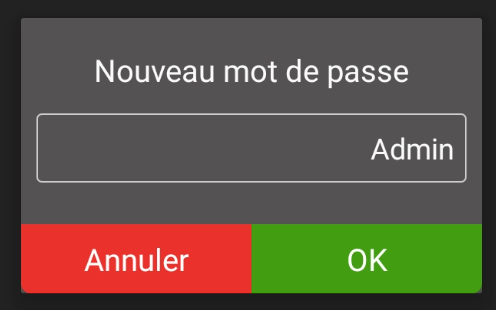
- Sur l'écran Nouveau mot de passe, saisissez le nouveau mot de passe Admin dans le champ Admin et touchez OK.
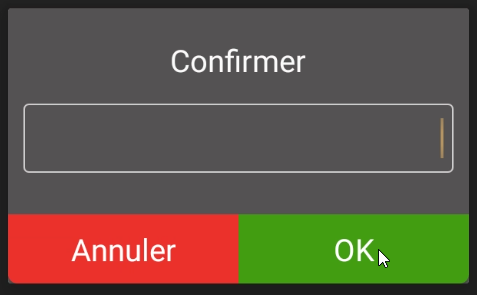
- Saisissez à nouveau le mot de passe Admin dans l'écran Confirmer et touchez OK.
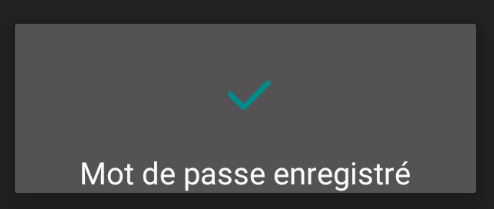
- Si les mots de passe correspondent, le terminal affiche Mot de passe enregistré et retourne à la page Paramètres.
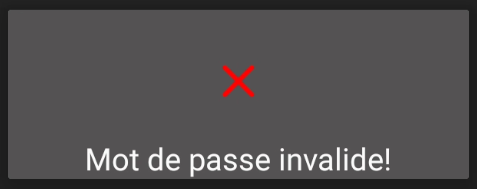
Si les mots de passe ne correspondent pas, le terminal affiche Mot de passe invalide et retourne à la page Paramètres sans modifier le mot de passe administrateur.
- Touchez l'icône Retour pour revenir à l'écran principal.

Définir un mot de passe marchand
Pour définir un mot de passe marchand :
- Tapez sur l’icône d'action sur l’écran principal;
- Tapez sur l’icône de paramètres;
- Entrez le mot de passe marchand et tapez sur OK.
NOTE: Si vous n'avez pas défini de mot de passe marchand, vous n'êtes pas demandé de saisir le mot de passe marchand ; la page des paramètres de l'application s'affiche. Si vous avez défini un mot de passe administrateur, vous devrez le saisir avant de pouvoir accéder aux paramètres de l'application.
- Défilez jusqu'à la section Mots de passe et touchez Gestion des mots de passe.
- Saisissez le mot de passe Admin et touchez OK.
NOTE: Si vous n'avez pas configuré de mot de passe administrateur, vous ne serez pas invité à saisir le mot de passe administrateur ; l'écran Mots de passe s'affiche.
- Touchez Mot de passe marchand.
- Saisissez le mot de passe Admin et touchez OK.
- Sur l'écran Nouveau mot de passe, saisissez le nouveau mot de passe Marchand dans le champ Marchand et touchez OK.
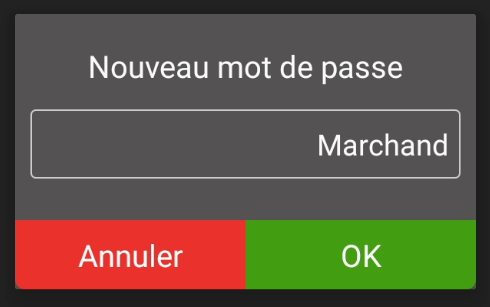
- Saisissez à nouveau le mot de passe Marchand dans l'écran Confirmer et touchez OK.
- Si les mots de passe correspondent, le terminal affiche Mot de passe enregistré et retourne à la page Paramètres.
Si les mots de passe ne correspondent pas, le terminal affiche Mot de passe invalide et retourne à la page Paramètres sans modifier le mot de passe marchand.
- Touchez l'icône Retour pour revenir à l'écran principal.
